

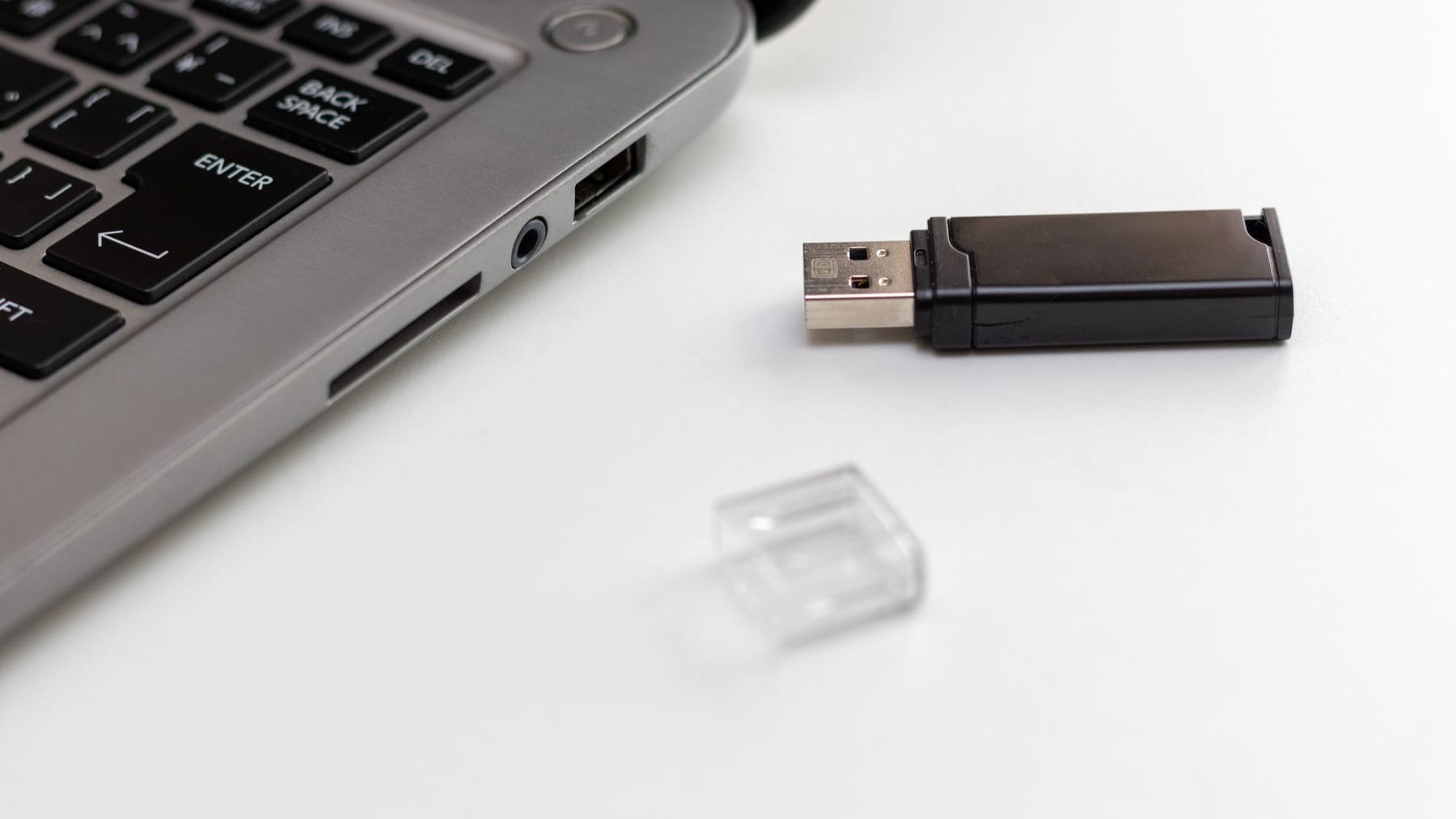
Ist Ihr USB-Stick kaputt und enthält wichtige Dateien? Dann sollten Sie versuchen, den Datenträger zu reparieren. So kann es gelingen.
Zeigt Ihnen das Betriebssystem eine Fehlermeldung an, wenn Sie ihren mobilen Speicher nutzen wollen? Wenn Sie auf Ihre Daten nicht mehr zugreifen können, kann die Dateistruktur auf dem Laufwerk beschädigt sein.
Keine Panik, womöglich können Sie einen Datenverlust vermeiden. Denn in einigen Fällen lässt sich der beschädigte USB-Stick mithilfe von Software-Tools oder Windows-eigenen Lösungen reparieren und eine Datenrettung vornehmen.
Schließen Sie den defekten Stick an Ihren Windows-PC an und überprüfen Sie, ob dieser ihn erkennt. Öffnen Sie den Explorer, klicken Sie mit der rechten Maustaste auf „Wechseldatenträger“, „Eigenschaften“, „Tools“ und „Prüfen“. Wählen Sie nun „Systemfehler automatisch reparieren“ und „Fehlerhafte Sektoren suchen/wiederherstellen“.
Reparatur auch mit kostenloser Software möglich
Wählen Sie nun „Systemfehler automatisch reparieren“ und „Fehlerhafte Sektoren suchen/wiederherstellen“ aus. War die Überprüfung erfolgreich, wurden die beschädigten Daten wiederhergestellt. Hat das nicht geholfen, können Sie eine Reparatur auch mit einer kostenlosen Software vornehmen.
Dafür bietet sich beispielsweise das Programm „PC Inspector File Recovery“ an, das vom Computer-Portal „Chip.de“ gut bewertet wurde. Führen Sie damit eine Datenrettung durch, sichern Sie die Daten anschließend extern auf einer Festplatte und formatieren Sie Ihren USB-Stick, um erneuten Fehlermeldungen vorzubeugen.
USB-Stick reparieren: Alternativen
Wird Ihr USB-Stick nicht erkannt, kann das Fehlen eines passenden Treibers die Ursache sein. Im Normalfall wird der richtige Treiber sofort nach dem Einstecken des USB-Sticks installiert und gestartet.
Funktioniert das nicht, entfernen Sie den Stick und schließen Sie ihn an eine andere USB-Buchse an. Hilft das nicht, starten Sie Ihren Computer neu und versuchen es nochmal.
Sind Sie mit diesen Maßnahmen nicht erfolgreich, suchen Sie im Internet einen passenden Treiber für Ihr Gerät und installieren Sie ihn manuell. Möglicherweise behebt eine aktuellere Treiber-Version die Fehlfunktion.
Liegt ein Problem mit den mechanischen Komponenten Ihres USB-Sticks vor, können kaputte Lötstellen, Leiterbahnen oder elektronische Teile die Ursache sein. Sind Sie kein Hobby-Bastler, ziehen Sie unbedingt einen Fachmann hinzu, um die Schäden zu beheben.
So vermeiden Sie typische Fehler
Haben Sie es geschafft, Ihren USB-Stick zu reparieren, beugen Sie Fehlfunktionen in Zukunft vor. Verschließen Sie nach jeder Nutzung Ihren Stick mit der dafür vorgesehen Kappe, so schützen Sie ihn vor Staub, Nässe und direktem Sonnenlicht, die ihm schaden können.
Achten Sie darauf, dass der Stick weder beim Transport noch bei der Lagerung gequetscht wird. Vermeiden Sie außerdem Gewalteinwirkung beim Anstecken und Abziehen des Geräts.
Entfernen Sie Ihren USB-Stick immer erst dann von der USB-Buchse, nachdem Sie „Hardware sicher entfernen und Medium auswerfen“ ausgewählt haben.
Sichern Sie wichtige Dateien regelmäßig und verwenden Sie Ihren USB-Stick lediglich zum Transport Ihrer Daten zwischen verschiedenen Endgeräten.
