
Close Menu
  • Deutschland
  • Regionen
  • Weltweit
  • Politik
  • Finanzen
  • Gesundheit
  • Lifestyle
  • Unterhaltung
  • Tech
  • Auto
  • Sport
  • Mehr
    • Panorama
    • Globale Trends
    • Pressemitteilung
Was geht ab

Karl Lauterbach lobt Kanzler Merz für Pläne zu Krankenkassen

22 September 2026

Max Coga will gegen Jungwirth „alles opfern“

22 September 2026

Bekannter TV-Koch bekennt sich zu seinem Alkohol-Problem

22 September 2026
Facebook X (Twitter) Instagram
  • Home
  • Buy Now
Facebook X (Twitter) Instagram Pinterest Vimeo
Wöchentlich
  • Deutschland
  • Regionen
  • Weltweit
  • Politik
  • Finanzen
  • Gesundheit
  • Lifestyle
  • Unterhaltung
  • Tech
  • Auto
  • Sport
  • Mehr
    • Panorama
    • Globale Trends
    • Pressemitteilung
Subscribe
Wöchentlich
You are at:Home»Tech»Sticker erstellen – so wird’s gemacht
Tech

Sticker erstellen – so wird’s gemacht

wochentlich.deBy wochentlich.de24 März 2025Keine Kommentare2 Mins Read
Facebook Twitter Pinterest LinkedIn Tumblr Email
Sticker erstellen – so wird’s gemacht
Share
Facebook Twitter LinkedIn Pinterest Email Copy Link

Auf dem iPhone lassen sich Sticker heutzutage ganz ohne zusätzliche App erstellen. Das ist ohne großen Aufwand möglich. Eine Anleitung.

Sticker erfreuen sich in der digitalen Kommunikation wachsender Beliebtheit. Neben den Emojis stellen sie eine neue Möglichkeit dar, ausgetauschte Nachrichten mit personalisierten Grafiken zu bereichern. Auf dem iPhone benötigen Sie inzwischen nicht einmal mehr eine zusätzliche App, um neue Sticker zu erstellen. Wie Sie dabei vorgehen, erfahren Sie hier.

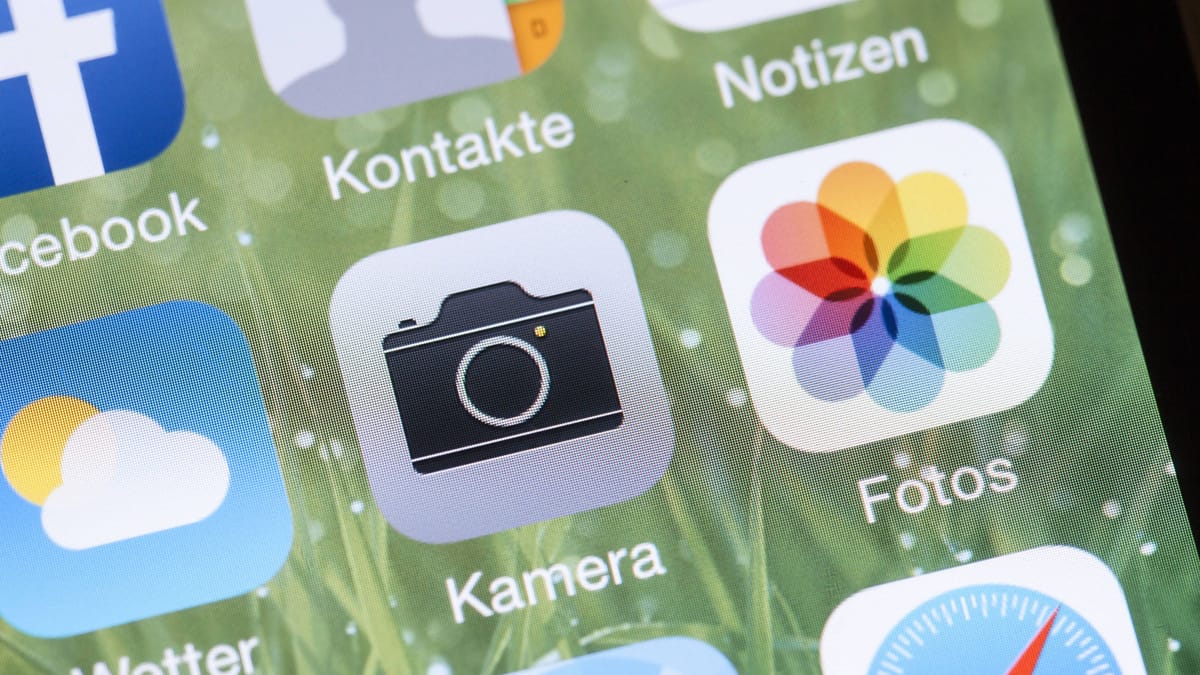
Neue Sticker lassen sich unter iOS heutzutage ganz einfach über die auf dem iPhone vorinstallierte Fotos-App erstellen. Das gelingt wie folgt:

Fertig. Nun lässt sich das gewählte Motiv über das Sticker-Menü, das Sie über die Bildschirmtastatur erreichen, beispielsweise in einen Chat einfügen.

Tipp: Wenn Sie ein Motiv nur einmalig als Sticker verschicken möchten, ist eine Aufnahme in das Sticker-Menü nicht erforderlich. Alternativ lässt sich der Sticker in Schritt 4 der obigen Anleitung auch direkt teilen oder kopieren, um ihn anschließend in einer anderen App einzufügen.

Da Sie nun wissen, wie Sie auf Ihrem iPhone einen Sticker erstellen, schauen wir uns nun den Löschvorgang an. Dieser hilft Ihnen dabei, im Sticker-Menü den Überblick zu behalten, indem Sie nicht mehr benötigte Motive entfernen. Das klappt folgendermaßen:

Der gewählte Sticker ist damit gelöscht. Nun haben Sie im Sticker-Menü auf Ihrem iPhone wieder etwas mehr Platz, der sich auf Wunsch zum Erstellen neuer Sticker nutzen lässt.

Share. Facebook Twitter Pinterest LinkedIn Tumblr Email
wochentlich.de
  • Website

Related Posts

469 Millionen Euro Schaden: LKA warnt vor WhatsApp-Anlage-Betrug

21 September 2026

KI Gemini greift bei Sicherheitstest echte Firmen an

21 September 2026

So checken Sie Krankheiten und Symptome richtig

19 September 2026
Leave A Reply Cancel Reply

Redakteurfavoriten

Max Coga will gegen Jungwirth „alles opfern“

22 September 2026

Bekannter TV-Koch bekennt sich zu seinem Alkohol-Problem

22 September 2026

Regen, Sturm, Gewitter – dann Überraschung

22 September 2026

52-Jähriger stirbt am Fahrgeschäft „Hangover“

22 September 2026

Neueste Beiträge

Jüdisches Leben in Berlin in Gefahr

22 September 2026

Wilde Prügelei zwischen Blaney und Hocevar

22 September 2026

Sylvester Stallone lehnte Angebot von Donald Trump ab

22 September 2026

Recent Posts

  • Karl Lauterbach lobt Kanzler Merz für Pläne zu Krankenkassen
  • Max Coga will gegen Jungwirth „alles opfern“
  • Bekannter TV-Koch bekennt sich zu seinem Alkohol-Problem
  • Regen, Sturm, Gewitter – dann Überraschung
  • 52-Jähriger stirbt am Fahrgeschäft „Hangover“

Recent Comments

Es sind keine Kommentare vorhanden.
© 2026 wochentlich

Type above and press Enter to search. Press Esc to cancel.