
Close Menu
  • Deutschland
  • Regionen
  • Weltweit
  • Politik
  • Finanzen
  • Gesundheit
  • Lifestyle
  • Unterhaltung
  • Tech
  • Auto
  • Sport
  • Mehr
    • Panorama
    • Globale Trends
    • Pressemitteilung
Was geht ab

Tag der offenen Tür bei der Polizei

13 September 2026

FC Bayern feiert Märchen-Comeback in München

13 September 2026

Kult-Film aus den Siebzigern heute im TV

13 September 2026
Facebook X (Twitter) Instagram
  • Home
  • Buy Now
Facebook X (Twitter) Instagram Pinterest Vimeo
Wöchentlich
  • Deutschland
  • Regionen
  • Weltweit
  • Politik
  • Finanzen
  • Gesundheit
  • Lifestyle
  • Unterhaltung
  • Tech
  • Auto
  • Sport
  • Mehr
    • Panorama
    • Globale Trends
    • Pressemitteilung
Subscribe
Wöchentlich
You are at:Home»Tech»So stellen Sie die Verbindung wieder her
Tech

So stellen Sie die Verbindung wieder her

wochentlich.deBy wochentlich.de20 Februar 2026Keine Kommentare2 Mins Read
Facebook Twitter Pinterest LinkedIn Tumblr Email
So stellen Sie die Verbindung wieder her
Share
Facebook Twitter LinkedIn Pinterest Email Copy Link

Stabiler Internetzugang

Fritzbox und kein Internet – so funktioniert es wieder


Aktualisiert am 17.02.2026Lesedauer: 2 Min.

Vergrößern des Bildes

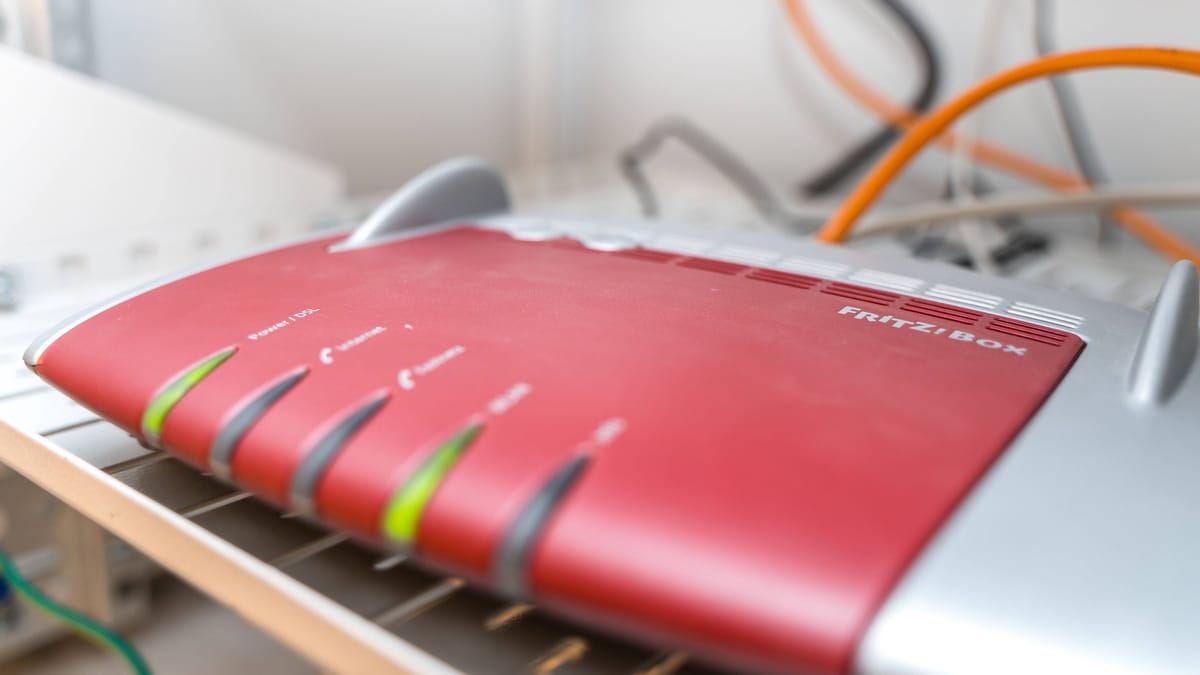
Fritzbox WLAN-Router: Bei Verbindungsstörungen prüfen Sie die Konfiguration über Ihren Computer. (Quelle: IMAGO/Michael Bihlmayer)

Ihre Fritzbox hat auf einmal kein Internet mehr? Wir zeigen Ihnen fünf Schritte, die Ihnen dabei helfen, die Verbindung wieder aufzubauen.

Internetverbindungen lassen sich heute auf vielen verschiedenen Wegen herstellen. Neben dem klassischen DSL haben sich inzwischen auch Glasfaser, Kabel und Mobilfunk als leistungsstarke Alternativen bewährt. Was Sie tun können, wenn Sie beispielsweise nach einem Stromausfall trotz stabiler LAN-Verbindung zu Ihrer Fritzbox kein Internet mehr haben, erfahren Sie hier.

Wenn die Power-LED Ihrer Fritzbox dauerhaft blinkt, weil das verbaute Modem keine Verbindung zum Internet herstellen kann, ist auch mit allen über LAN oder WLAN verbundenen Geräten kein Internetzugriff möglich. Auf den jeweiligen mit der Fritzbox verbundenen Endgeräten erscheinen dann oftmals Meldungen wie „Kein Internet, gesichert“ oder „Kein Internetzugriff“. Die folgenden fünf Schritte können dabei helfen, das Problem zu beheben:

Eine weitere sinnvolle Maßnahme kann das Zurücksetzen Ihres Routers sein. Navigieren Sie dafür in der Administrationsoberfläche zu „System > Sicherung > Werkseinstellungen“. Nach dem Laden der Werkseinstellungen hat Ihre Fritzbox allerdings vorerst auch kein Internet, da Sie zunächst den Einrichtungsprozess durchlaufen und gegebenenfalls auch die Zugangsdaten für Ihren Internetanschluss erneut eingeben müssen.

Share. Facebook Twitter Pinterest LinkedIn Tumblr Email
wochentlich.de
  • Website

Related Posts

Anthropic-CEO Amodei will Tempo bei KI-Entwicklung drosseln

13 September 2026

Polizei warnt vor neuer WhatsApp-Betrugsmasche

11 September 2026

Google Gemini als App für Windows: Download, Funktionen, Tastenkombination

11 September 2026
Leave A Reply Cancel Reply

Redakteurfavoriten

FC Bayern feiert Märchen-Comeback in München

13 September 2026

Kult-Film aus den Siebzigern heute im TV

13 September 2026

Diese 10 Geschichten machen eine Nacht unvergesslich

13 September 2026

Wo mit Staus und Störungen zu rechnen ist

13 September 2026

Neueste Beiträge

Zahl der identifizierten Opfer steigt

13 September 2026

Ex-Fußballspielerin Bettina Pfleger mit 30 Jahren gestorben

13 September 2026

Notfall im Stadion – Fan vor Anpfiff gestorben

13 September 2026

Recent Posts

  • Tag der offenen Tür bei der Polizei
  • FC Bayern feiert Märchen-Comeback in München
  • Kult-Film aus den Siebzigern heute im TV
  • Diese 10 Geschichten machen eine Nacht unvergesslich
  • Wo mit Staus und Störungen zu rechnen ist

Recent Comments

Es sind keine Kommentare vorhanden.
© 2026 wochentlich

Type above and press Enter to search. Press Esc to cancel.