
Close Menu
  • Deutschland
  • Regionen
  • Weltweit
  • Politik
  • Finanzen
  • Gesundheit
  • Lifestyle
  • Unterhaltung
  • Tech
  • Auto
  • Sport
  • Mehr
    • Panorama
    • Globale Trends
    • Pressemitteilung
Was geht ab

Sie gibt Entwarnung nach ihrer Krebserkrankung

26 Oktober 2026

Ermittlung gegen Kapitän von Kreuzfahrtschiff

26 Oktober 2026

Deutschlands teuerste Straße: Schon vor Freigabe kaputt

26 Oktober 2026
Facebook X (Twitter) Instagram
  • Home
  • Buy Now
Facebook X (Twitter) Instagram Pinterest Vimeo
Wöchentlich
  • Deutschland
  • Regionen
  • Weltweit
  • Politik
  • Finanzen
  • Gesundheit
  • Lifestyle
  • Unterhaltung
  • Tech
  • Auto
  • Sport
  • Mehr
    • Panorama
    • Globale Trends
    • Pressemitteilung
Subscribe
Wöchentlich
You are at:Home»Tech»Standby oder Ruhezustand ausschalten – so geht’s
Tech

Standby oder Ruhezustand ausschalten – so geht’s

wochentlich.deBy wochentlich.de13 Dezember 2023Keine Kommentare2 Mins Read
Facebook Twitter Pinterest LinkedIn Tumblr Email
Standby oder Ruhezustand ausschalten – so geht’s
Share
Facebook Twitter LinkedIn Pinterest Email Copy Link

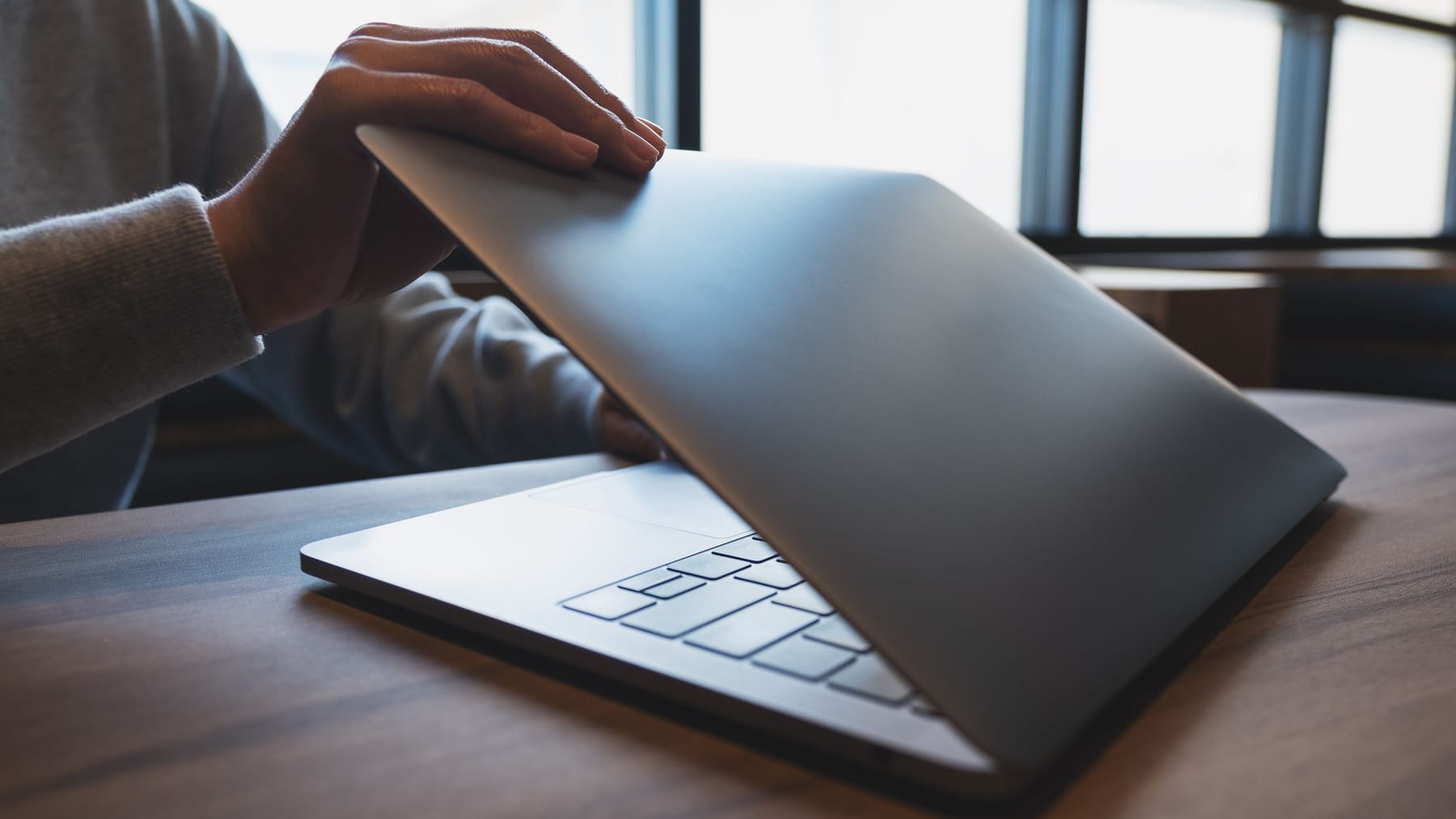
Wird ein Notebook zugeklappt, gehen viele Modelle automatisch in den Ruhezustand. Das ist nicht immer gewünscht. Wir sagen, wie Sie die Einstellung ändern.

Das Wichtigste im Überblick


Viele Notebooks gehen automatisch in den Ruhezustand, den sogenannten Standby-Modus, wenn man sie zuklappt. Das ist gut gemeint und spart Energie. Es ist aber unpraktisch, wenn Sie den Laptop an einen Monitor angeschlossen haben und weiterarbeiten möchten. In diesen Fällen können Sie das Verhalten des Laptops einfach in den Einstellungen anpassen und verhindern, dass der Laptop beim Zuklappen in den Standby-Modus geht.

Laptop zuklappen ohne Stand-by – so geht’s:

  1. Drücken Sie auf Ihrer Tastatur die Windows-Taste.
  2. Geben Sie „Systemsteuerung“ ein und starten Sie die entsprechende App.
  3. Öffnen Sie dort die „Energieoptionen“.
  4. Auf der linken Seite wählen Sie die Option „Auswählen, was beim Zuklappen des Computers geschehen soll“.
  5. Im sich öffnenden Fenster finden Sie verschiedene Optionen. Suchen Sie die Zeile „Beim Zuklappen“.
  6. Unter „Akku“ und „Netzbetrieb“ wählen Sie statt „Energie sparen“ die Option „Nichts unternehmen“.
  7. Bestätigen Sie Ihre Eingabe mit einem Klick auf „Änderungen speichern“.
  8. Führen Sie abschließend einen Neustart durch, um die Änderungen zu übernehmen.

Ab sofort können Sie den Bildschirm Ihres Notebooks zuklappen, ohne dass Ihr System in den Ruhezustand wechselt.

Notebook-Inhalte auf dem externen Monitor anzeigen lassen

Vor dem Zuklappen des Notebooks sollten Sie sicherstellen, dass Sie die gewünschten Inhalte auf dem externen Monitor sehen. Durch die Tastenkombination „Windows-Taste + P“ gelangen Sie zum „Projizieren“-Menü. Hier können Sie einstellen, ob die Inhalte auf dem zusätzlichen Bildschirm gespiegelt oder erweitert werden sollen. Um die volle Kontrolle zu behalten, empfiehlt es sich, eine zusätzliche Maus und/oder Tastatur mit Ihrem Laptop zu verbinden.

Energieoptionen für den Akkubetrieb anpassen

Wenn Sie die Einstellungen für den Akkubetrieb anpassen, sollten Sie nicht vergessen, den Laptop herunterzufahren, wenn er nicht verwendet wird. Andernfalls könnte die Batterie sich unbemerkt entleeren. Haben Sie Ihr Notebook die meiste Zeit an den Strom angeschlossen, können Sie in den Energieoptionen unter Akku auch eine andere Option auswählen, beispielsweise „Energie sparen“, „Ruhezustand“ oder „Herunterfahren“.

Share. Facebook Twitter Pinterest LinkedIn Tumblr Email
wochentlich.de
  • Website

Related Posts

Betrüger täuschen Kunden mit Fake Shops

26 Oktober 2026

Verbraucherzentrale warnt vor betrügerischer E-Mail

25 Oktober 2026

Verbraucherzentrale warnt vor betrügerischen E-Mails

25 Oktober 2026
Leave A Reply Cancel Reply

Redakteurfavoriten

Ermittlung gegen Kapitän von Kreuzfahrtschiff

26 Oktober 2026

Deutschlands teuerste Straße: Schon vor Freigabe kaputt

26 Oktober 2026

Münchner Bahnhofsviertel: Tempo 20, Schanigärten, Fahrradwege

26 Oktober 2026

Josef Duchač: Thüringens erster Ministerpräsident gestorben

26 Oktober 2026

Neueste Beiträge

Verletzungsschock – Vieira und Nadir fallen wochenlang aus

26 Oktober 2026

Halbbruder bittet nach Vorwürfen gegen Vater um Verzeihung

26 Oktober 2026

Spaziergang an der Zugspitze nimmt unerwartete Wende

26 Oktober 2026

Recent Posts

  • Sie gibt Entwarnung nach ihrer Krebserkrankung
  • Ermittlung gegen Kapitän von Kreuzfahrtschiff
  • Deutschlands teuerste Straße: Schon vor Freigabe kaputt
  • Münchner Bahnhofsviertel: Tempo 20, Schanigärten, Fahrradwege
  • Josef Duchač: Thüringens erster Ministerpräsident gestorben

Recent Comments

Es sind keine Kommentare vorhanden.
© 2026 wochentlich

Type above and press Enter to search. Press Esc to cancel.