
Close Menu
WöchentlichWöchentlich
  • Deutschland
  • Regionen
  • Weltweit
  • Politik
  • Finanzen
  • Gesundheit
  • Lifestyle
  • Unterhaltung
  • Tech
  • Auto
  • Sport
  • Mehr
    • Panorama
    • Globale Trends
    • Pressemitteilung
Was geht ab
Neuschnee, Lawinengefahr – das sagt der DWD

Neuschnee, Lawinengefahr – das sagt der DWD

25 Januar 2026
Fichtner wendet sich nach Disqualifikation an Leonard Pfund

Fichtner wendet sich nach Disqualifikation an Leonard Pfund

25 Januar 2026
Kinderzulage bei Riester-Rente: So sichern Sie sich das Geld

Kinderzulage bei Riester-Rente: So sichern Sie sich das Geld

25 Januar 2026
Facebook X (Twitter) Instagram
Webgeschichten
WöchentlichWöchentlich
Bulletin
  • Deutschland
  • Regionen
  • Weltweit
  • Politik
  • Finanzen
  • Gesundheit
  • Lifestyle
  • Unterhaltung
  • Tech
  • Auto
  • Sport
  • Mehr
    • Panorama
    • Globale Trends
    • Pressemitteilung
WöchentlichWöchentlich
Home»Tech
Tech

Standby oder Ruhezustand ausschalten – so geht’s

wochentlich.deVon wochentlich.de13 Dezember 20232 Min Gelesen
Facebook Twitter LinkedIn Reddit Telegram WhatsApp Pinterest Tumblr VKontakte Email
Standby oder Ruhezustand ausschalten – so geht’s
Share
Facebook Twitter LinkedIn Pinterest Email
Standby oder Ruhezustand ausschalten – so geht’s

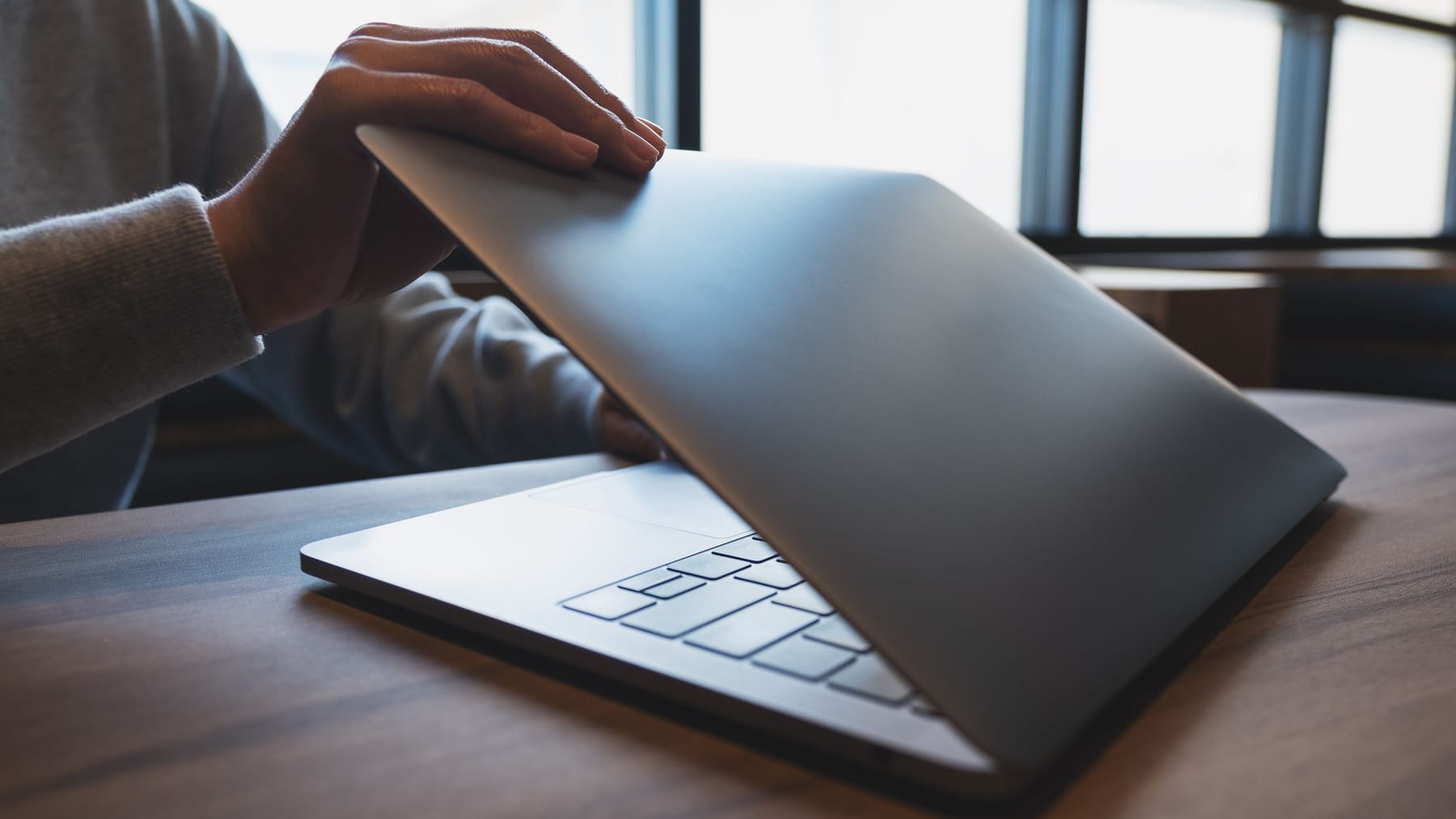
Wird ein Notebook zugeklappt, gehen viele Modelle automatisch in den Ruhezustand. Das ist nicht immer gewünscht. Wir sagen, wie Sie die Einstellung ändern.

Das Wichtigste im Überblick


Viele Notebooks gehen automatisch in den Ruhezustand, den sogenannten Standby-Modus, wenn man sie zuklappt. Das ist gut gemeint und spart Energie. Es ist aber unpraktisch, wenn Sie den Laptop an einen Monitor angeschlossen haben und weiterarbeiten möchten. In diesen Fällen können Sie das Verhalten des Laptops einfach in den Einstellungen anpassen und verhindern, dass der Laptop beim Zuklappen in den Standby-Modus geht.

Laptop zuklappen ohne Stand-by – so geht’s:

  1. Drücken Sie auf Ihrer Tastatur die Windows-Taste.
  2. Geben Sie „Systemsteuerung“ ein und starten Sie die entsprechende App.
  3. Öffnen Sie dort die „Energieoptionen“.
  4. Auf der linken Seite wählen Sie die Option „Auswählen, was beim Zuklappen des Computers geschehen soll“.
  5. Im sich öffnenden Fenster finden Sie verschiedene Optionen. Suchen Sie die Zeile „Beim Zuklappen“.
  6. Unter „Akku“ und „Netzbetrieb“ wählen Sie statt „Energie sparen“ die Option „Nichts unternehmen“.
  7. Bestätigen Sie Ihre Eingabe mit einem Klick auf „Änderungen speichern“.
  8. Führen Sie abschließend einen Neustart durch, um die Änderungen zu übernehmen.

Ab sofort können Sie den Bildschirm Ihres Notebooks zuklappen, ohne dass Ihr System in den Ruhezustand wechselt.

Notebook-Inhalte auf dem externen Monitor anzeigen lassen

Vor dem Zuklappen des Notebooks sollten Sie sicherstellen, dass Sie die gewünschten Inhalte auf dem externen Monitor sehen. Durch die Tastenkombination „Windows-Taste + P“ gelangen Sie zum „Projizieren“-Menü. Hier können Sie einstellen, ob die Inhalte auf dem zusätzlichen Bildschirm gespiegelt oder erweitert werden sollen. Um die volle Kontrolle zu behalten, empfiehlt es sich, eine zusätzliche Maus und/oder Tastatur mit Ihrem Laptop zu verbinden.

Energieoptionen für den Akkubetrieb anpassen

Wenn Sie die Einstellungen für den Akkubetrieb anpassen, sollten Sie nicht vergessen, den Laptop herunterzufahren, wenn er nicht verwendet wird. Andernfalls könnte die Batterie sich unbemerkt entleeren. Haben Sie Ihr Notebook die meiste Zeit an den Strom angeschlossen, können Sie in den Energieoptionen unter Akku auch eine andere Option auswählen, beispielsweise „Energie sparen“, „Ruhezustand“ oder „Herunterfahren“.

Share. Facebook Twitter Pinterest LinkedIn Tumblr Email Reddit Telegram WhatsApp

In Verbindung stehende Artikel

So beheben Sie den Fehler

So beheben Sie den Fehler

Handy weniger nutzen: Graumodus reduziert Bildschirmzeit effektiv

Handy weniger nutzen: Graumodus reduziert Bildschirmzeit effektiv

Verbraucherzentrale warnt: Fakeshop imitiert beliebten Blumenhändler

Verbraucherzentrale warnt: Fakeshop imitiert beliebten Blumenhändler

Unbekannte Funktionen sparen Wege, Zeit und Nerven

Unbekannte Funktionen sparen Wege, Zeit und Nerven

So passen Sie Ihren Benutzernamen mühelos an

So passen Sie Ihren Benutzernamen mühelos an

KI-Assistent in Google Maps erklärt: Was Nutzer davon haben

KI-Assistent in Google Maps erklärt: Was Nutzer davon haben

Sicherheitslecks bedrohen Millionen PCs in Deutschland

Sicherheitslecks bedrohen Millionen PCs in Deutschland

Beschwerden steigen erneut – Behörde verhängt Bußgelder

Beschwerden steigen erneut – Behörde verhängt Bußgelder

Google-Leiste wiederherstellen – Schritt für Schritt erklärt

Google-Leiste wiederherstellen – Schritt für Schritt erklärt

Redakteurfavoriten

Fichtner wendet sich nach Disqualifikation an Leonard Pfund

Fichtner wendet sich nach Disqualifikation an Leonard Pfund

25 Januar 2026
Kinderzulage bei Riester-Rente: So sichern Sie sich das Geld

Kinderzulage bei Riester-Rente: So sichern Sie sich das Geld

25 Januar 2026
Umut Tekins Ex Jana-Maria Herz rechtfertigt Abtreibung

Umut Tekins Ex Jana-Maria Herz rechtfertigt Abtreibung

25 Januar 2026
Schnee und Glätte in Deutschland: Wetter-Experten warnen vor Eisregen

Schnee und Glätte in Deutschland: Wetter-Experten warnen vor Eisregen

25 Januar 2026

Neueste Beiträge

Mathe-Rätsel für schlaue Köpfe – kinderleicht, wenn Sie genau hinschauen

Mathe-Rätsel für schlaue Köpfe – kinderleicht, wenn Sie genau hinschauen

25 Januar 2026
Wer hier wirklich parken darf

Wer hier wirklich parken darf

25 Januar 2026
So beheben Sie den Fehler

So beheben Sie den Fehler

25 Januar 2026

Your source for the serious news. This demo is crafted specifically to exhibit the use of the theme as a news site. Visit our main page for more demos.

We're social. Connect with us:

Facebook X (Twitter) Instagram Pinterest YouTube

Subscribe to Updates

Get the latest creative news from FooBar about art, design and business.

Facebook X (Twitter) Instagram Pinterest
© 2026 Wochentlich. Alle Rechte vorbehalten.

Type above and press Enter to search. Press Esc to cancel.