
Close Menu
WöchentlichWöchentlich
  • Deutschland
  • Regionen
  • Weltweit
  • Politik
  • Finanzen
  • Gesundheit
  • Lifestyle
  • Unterhaltung
  • Tech
  • Auto
  • Sport
  • Mehr
    • Panorama
    • Globale Trends
    • Pressemitteilung
Was geht ab
Neuschnee, Lawinengefahr – das sagt der DWD

Neuschnee, Lawinengefahr – das sagt der DWD

25 Januar 2026
Fichtner wendet sich nach Disqualifikation an Leonard Pfund

Fichtner wendet sich nach Disqualifikation an Leonard Pfund

25 Januar 2026
Kinderzulage bei Riester-Rente: So sichern Sie sich das Geld

Kinderzulage bei Riester-Rente: So sichern Sie sich das Geld

25 Januar 2026
Facebook X (Twitter) Instagram
Webgeschichten
WöchentlichWöchentlich
Bulletin
  • Deutschland
  • Regionen
  • Weltweit
  • Politik
  • Finanzen
  • Gesundheit
  • Lifestyle
  • Unterhaltung
  • Tech
  • Auto
  • Sport
  • Mehr
    • Panorama
    • Globale Trends
    • Pressemitteilung
WöchentlichWöchentlich
Home»Tech
Tech

Bildschirme neu anordnen: So geht’s

wochentlich.deVon wochentlich.de13 Dezember 20232 Min Gelesen
Facebook Twitter LinkedIn Reddit Telegram WhatsApp Pinterest Tumblr VKontakte Email
Bildschirme neu anordnen: So geht’s
Share
Facebook Twitter LinkedIn Pinterest Email
Bildschirme neu anordnen: So geht’s

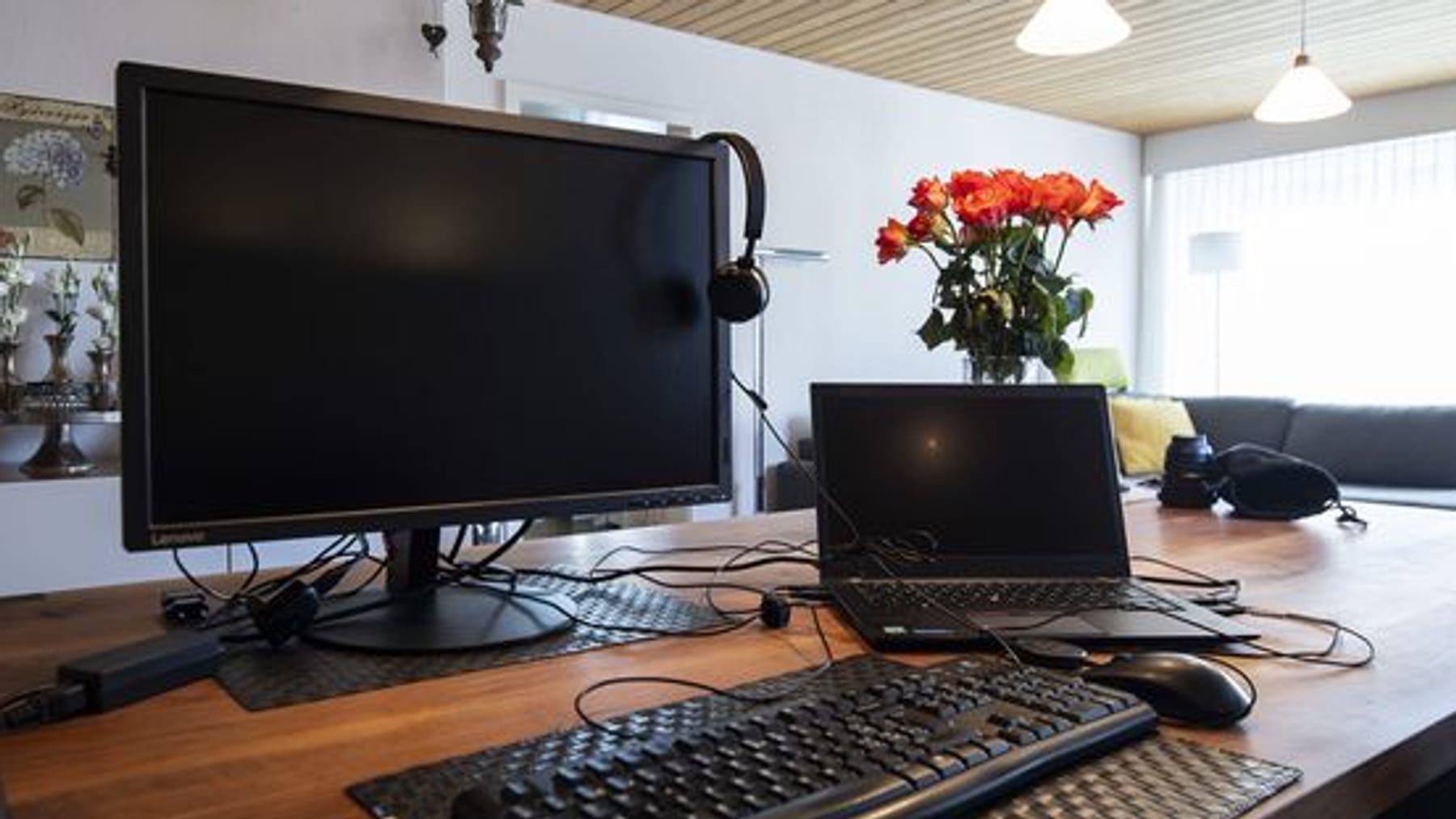
Sie haben mehr als einen Bildschirm und möchten damit effektiv arbeiten? Wir zeigen Ihnen, wie Sie Ihre Bildschirme individuell anordnen können.

Egal, ob Homeoffice oder Büro, viele User arbeiten mit mehr als einem Bildschirm. Gerade beim Wechsel zwischen Büro und Homeoffice müssen die Bildschirme immer wieder nach den individuellen Wünschen und Bedürfnissen des Nutzers neu eingestellt werden.

Kann ich auf zwei Monitoren arbeiten?

Die einfache Antwort lautet: Ja, das können Sie! Ihr Laptop lässt sich je nach Gerät problemlos mit einem oder mehreren externen Monitoren verbinden. Dies erleichtert Ihnen vor allem die Arbeit bei Recherchen oder mit Excel-Tabellen. Dabei müssen Sie die Monitore nicht physisch verschieben, sondern können dies mithilfe der Windows-Einstellungen vornehmen. Mit nur wenigen Schritten können Sie dies ganz einfach einrichten.

Bildschirme neu anordnen

  • Schritt 1: Überprüfen Sie, ob alle Bildschirme richtig angeschlossen sind und auch funktionieren.
  • Schritt 2: Gehen Sie auf den Desktop und führen auf der freien Fläche einen Rechtsklick aus.
  • Schritt 3: Ein neues Feld öffnet sich, wählen Sie hier „Anzeigeeinstellungen“ aus.
  • Schritt 4: Hier findet sich oben der Bereich „Bildschirme neu anordnen„. In diesem Bereich klicken sie auf den Button„Identifizieren“.
  • Schritt 5: Nachdem Sie auf „Erkennen“ geklickt haben, werden die Monitore entsprechend identifiziert.
  • Schritt 6: Sie können jetzt einfach mit gedrückter Maustaste die Monitore an die entsprechenden Stellen schieben.
  • Schritt 7: Übernehmen Sie Ihre Wunsch-Einstellungen.

Achtung: Manchmal müssen Sie in der Anzeigeneinstellung noch vorab „Diese Anzeige erweitern“ auswählen, damit der Bildschirm auch entsprechend auf zwei Monitore erweitert wird und Sie nicht auf allen Bildschirmen das gleiche Bild sehen.

Wie wähle ich meinen Hauptbildschirm aus?

Nachdem Sie Ihre Bildschirme neu angeordnet haben, möchten Sie eventuell auch Ihren Hauptbildschirm neu auswählen. Auf diesem liegen Ihre Desktop-Anwendungen und Ihre Startleiste. Folgen Sie dazu einfach den Schritten 1 bis 3 von oben. In dieser Anzeigeneinstellung haben Sie auch die Möglichkeit, den Hauptbildschirm neu festzulegen.

Share. Facebook Twitter Pinterest LinkedIn Tumblr Email Reddit Telegram WhatsApp

In Verbindung stehende Artikel

So beheben Sie den Fehler

So beheben Sie den Fehler

Handy weniger nutzen: Graumodus reduziert Bildschirmzeit effektiv

Handy weniger nutzen: Graumodus reduziert Bildschirmzeit effektiv

Verbraucherzentrale warnt: Fakeshop imitiert beliebten Blumenhändler

Verbraucherzentrale warnt: Fakeshop imitiert beliebten Blumenhändler

Unbekannte Funktionen sparen Wege, Zeit und Nerven

Unbekannte Funktionen sparen Wege, Zeit und Nerven

So passen Sie Ihren Benutzernamen mühelos an

So passen Sie Ihren Benutzernamen mühelos an

KI-Assistent in Google Maps erklärt: Was Nutzer davon haben

KI-Assistent in Google Maps erklärt: Was Nutzer davon haben

Sicherheitslecks bedrohen Millionen PCs in Deutschland

Sicherheitslecks bedrohen Millionen PCs in Deutschland

Beschwerden steigen erneut – Behörde verhängt Bußgelder

Beschwerden steigen erneut – Behörde verhängt Bußgelder

Google-Leiste wiederherstellen – Schritt für Schritt erklärt

Google-Leiste wiederherstellen – Schritt für Schritt erklärt

Redakteurfavoriten

Fichtner wendet sich nach Disqualifikation an Leonard Pfund

Fichtner wendet sich nach Disqualifikation an Leonard Pfund

25 Januar 2026
Kinderzulage bei Riester-Rente: So sichern Sie sich das Geld

Kinderzulage bei Riester-Rente: So sichern Sie sich das Geld

25 Januar 2026
Umut Tekins Ex Jana-Maria Herz rechtfertigt Abtreibung

Umut Tekins Ex Jana-Maria Herz rechtfertigt Abtreibung

25 Januar 2026
Schnee und Glätte in Deutschland: Wetter-Experten warnen vor Eisregen

Schnee und Glätte in Deutschland: Wetter-Experten warnen vor Eisregen

25 Januar 2026

Neueste Beiträge

Mathe-Rätsel für schlaue Köpfe – kinderleicht, wenn Sie genau hinschauen

Mathe-Rätsel für schlaue Köpfe – kinderleicht, wenn Sie genau hinschauen

25 Januar 2026
Wer hier wirklich parken darf

Wer hier wirklich parken darf

25 Januar 2026
So beheben Sie den Fehler

So beheben Sie den Fehler

25 Januar 2026

Your source for the serious news. This demo is crafted specifically to exhibit the use of the theme as a news site. Visit our main page for more demos.

We're social. Connect with us:

Facebook X (Twitter) Instagram Pinterest YouTube

Subscribe to Updates

Get the latest creative news from FooBar about art, design and business.

Facebook X (Twitter) Instagram Pinterest
© 2026 Wochentlich. Alle Rechte vorbehalten.

Type above and press Enter to search. Press Esc to cancel.